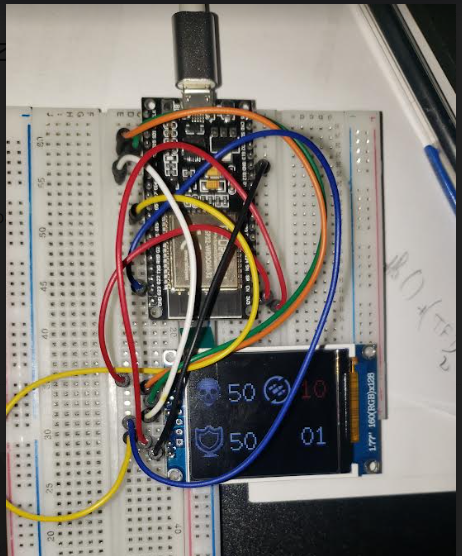
Lien vers le dépôt git : https://github.com/jeanbaptisteaubry/LasterTag_3_AffichageTFT.git
Source d’inspiration : https://www.youtube.com/watch?v=237UVQP8r-Q
Principe
L’affichage en électronique peut se faire avec un tas de composants… du simple compteur avec des bâtons à un affichage TFT en couleurs.
Chaque composant d’affichage est accompagné d’un contrôleur qui conditionne la nature des signaux électroniques pour afficher. Des bibliothèques proposent des drivers compatibles avec différentes puces. Il va falloir bien choisir ! Manifestement, les puces les plus fréquentes ont toutes un driver pour être associées à un ESP32.
Choix du composant
Dans un premier temps, après des pérégrinations, j’ai choisi un peu au hasard ce modèle : https://www.digikey.fr/fr/products/detail/dfrobot/DFR0847/15848097
Analyse de ce premier choix
- Avantages :
- En couleur,
- Assez grand : donc plus de chose
- Pas trop cher ( avec Covid et poutineries => x2 depuis !)
- Interfaçable avec uniquement des soudures, pas de bus obligatoire
- Des exemples de codes qui fonctionnent avec…
- Pate pour faire des soudures faciles
- Limites rencontrées :
- Effet de permanence : des couleurs fantomes restent
- Devoir programmer un écran de veille !
- Latence d’affichage
- Ecran petit
- Connectique fragile
Dans un second temps, j’ai choisi ce modèle dédié au bricolages et aux tests : Ecran TFT . Il est plus grand que le premier, et il semble plus simple à faire fonctionner. Après quelques recherches sur Aliexpress, des concurrents existent moins cher (intéressant en cas de production en plus grand volume). (Ici, 7 € pièce en les prenant par 3, on doit pouvoir trouver du 5 € pièce sur Ali). Enorme avantatage, le fabricant donne un schéma de câblage et les liens pour un esp32. Le problème manifeste, est que l’on ne retrouve pas les mêmes noms de câbles, entre les docs, la bibliothèque et ce qui est imprimé sur les composants. Et pour en avoir tester 3, ils ne sont pas toujours câblés dans le même sens…
Exemple : deux branchements : RES et RS. La doc ne parle que d’un… RST… et surtout… bonne chance !
La bibliothèque
Pour manipuler les écrans, il existe des bibliothèques toutes faites qui font ça… très bien, en tout cas, pour moi ça marche !
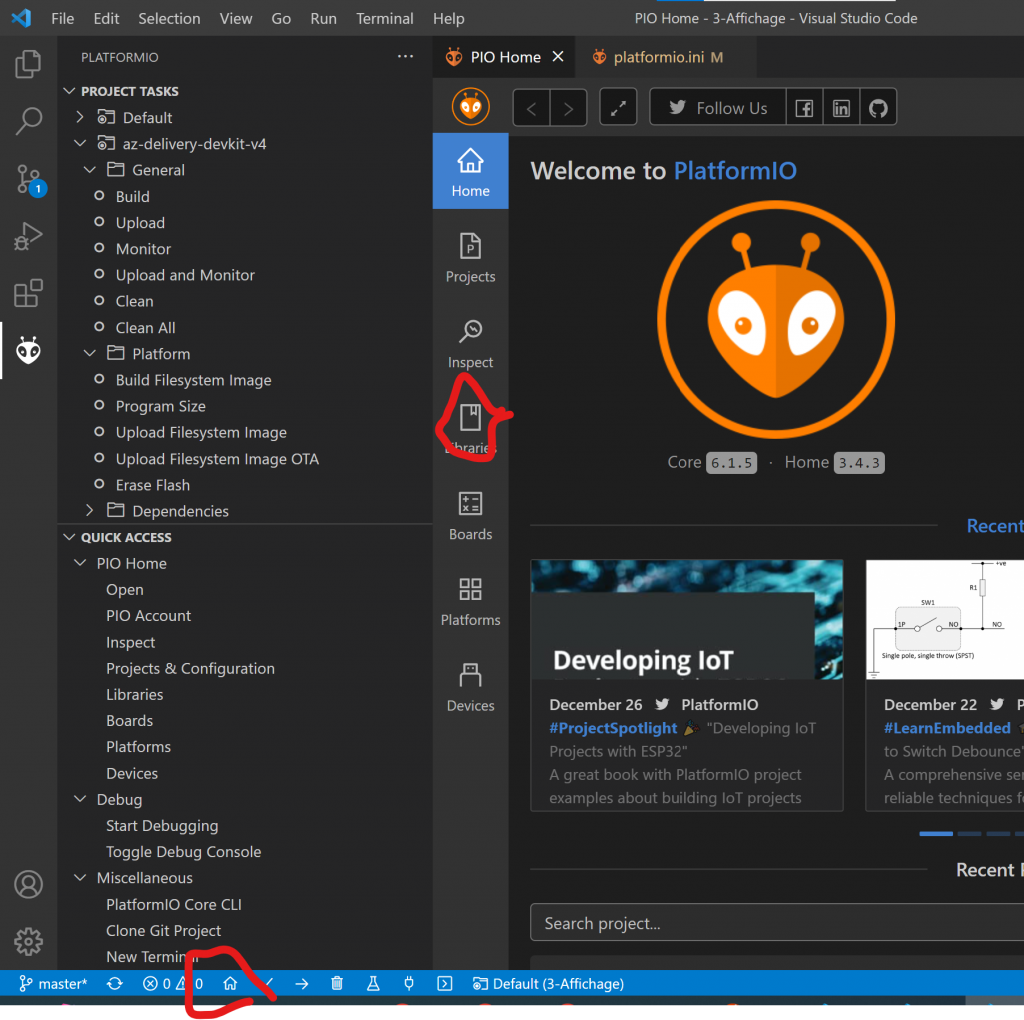
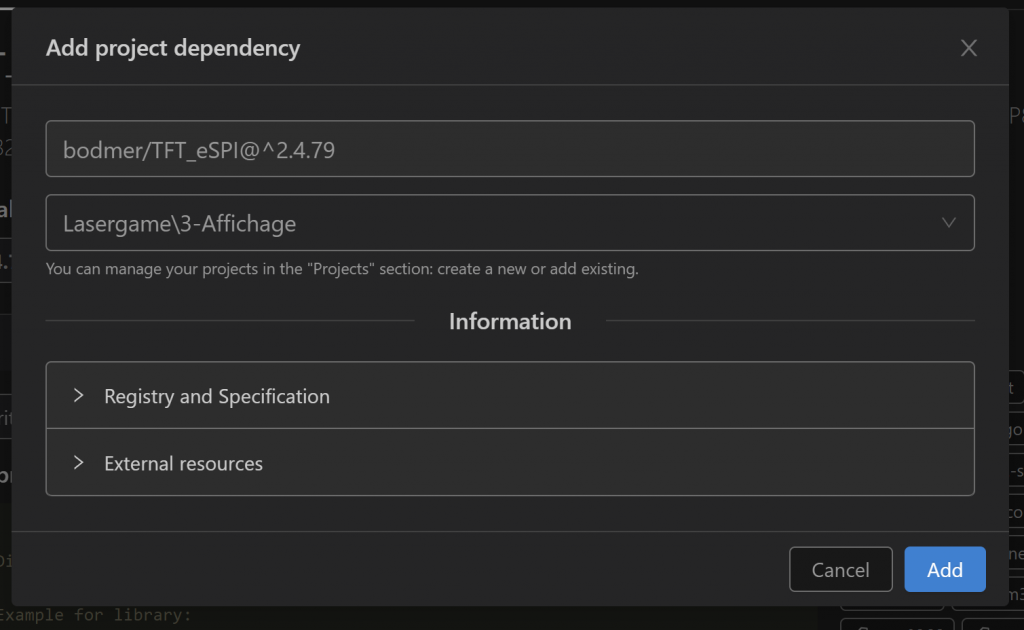
- Ajouter une bibliothèque :
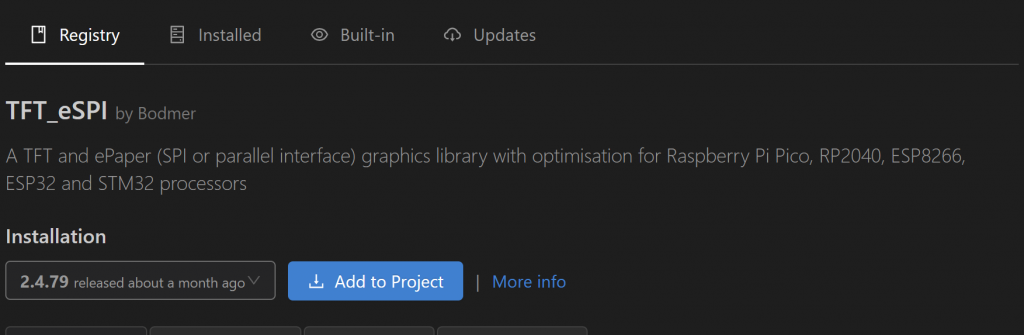
- Choisir TFT_eSPI :
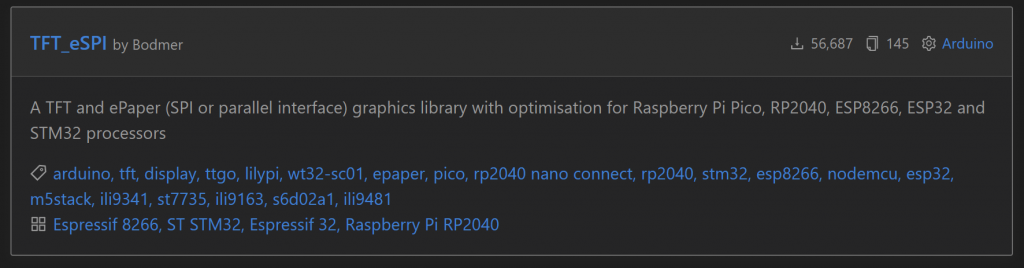
Cette bibliothèque est illustrée par de nombreux exemples que j’ai réussi à faire fonctionner assez rapidement.
Code d’exemple :
Je l’ai brutalement copié dans le main :
/*****************************************************

  On dessine sur un écran TFT KMR-1.8 SPI
  Version pour ESP8266 / ESP32

  Plus d'infos:
  https://electroniqueamateur.blogspot.com/2019/08/ecran-couleur-spi-st7735-et-esp32.html

  Les couleurs prédéfinies par la bibliothèque sont:

  TFT_BLACK      TFT_NAVY         TFT_DARKGREEN     TFT_DARKCYAN
  TFT_MAROON     TFT_PURPLE       TFT_OLIVE         TFT_LIGHTGREY
  TFT_DARKGREY   TFT_BLUE         TFT_GREEN         TFT_CYAN
  TFT_RED        TFT_MAGENTA      TFT_YELLOW        TFT_WHITE
  TFT_ORANGE     TFT_GREENYELLOW  TFT_PINK

*****************************************************/

#include <TFT_eSPI.h>
#include <SPI.h>

TFT_eSPI ecran = TFT_eSPI();


void setup() {
  ecran.init();
  ecran.setRotation(1); // réglage de l'écran en mode paysage (0 pour mode portrait)
  randomSeed(analogRead(A0)); // pour la génération de nombres aléatoires
}

void loop() {

  // compte à rebours

  // fond vert
  ecran.fillScreen(TFT_GREEN);

  // texte pourpre sur fond vert
  // puisqu'on a spécifié une couleur de fond, le texte
  // masquera ce qui était écrit prédécemment
  ecran.setTextColor(TFT_PURPLE, TFT_GREEN);

  // on écrit "5", à la position x = 80, y = 35, avec la police #7
  ecran.drawCentreString("5", 80, 35, 7);
  delay(500);
  ecran.drawCentreString("4", 80, 35, 7);
  delay(500);
  ecran.drawCentreString("3", 80, 35, 7);
  delay(500);
  ecran.drawCentreString("2", 80, 35, 7);
  delay(500);
  ecran.drawCentreString("1", 80, 35, 7);
  delay(500);

  // présentation des 4 polices de caractère (2, 4, 6 et 7)
  // 6 et 7 ne comportent que des chiffres

  ecran.fillScreen(TFT_WHITE); // fond blanc
  ecran.setTextColor(TFT_BLACK); // texte noir
  ecran.drawString("123", 20, 25, 2); // police #2
  delay(500);
  ecran.setTextColor(TFT_DARKGREEN); // texte vert
  ecran.drawString("123", 10, 70, 4);  // police #4
  delay(500);
  ecran.setTextColor(TFT_BLUE); // texte bleu
  ecran.drawString("123", 60, 10, 6); // police #6: chiffres seulement
  delay(500);
  ecran.setTextColor(TFT_RED ); // texte rouge
  ecran.drawString("123", 50, 60, 7); // police #7: chiffres seulement
  delay(500);

  // formes géométriques simples

  ecran.fillScreen(TFT_BLACK); // fond noir

  ecran.drawLine(5, 64, 155, 64, TFT_YELLOW);  // ligne horizontale à y = 64
  ecran.drawLine(80, 5, 80, 123, TFT_YELLOW);  // ligne verticale à x = 80
  delay(500);

  // contour d'un rectangle x= 15, y = 5, largeur = 50, hauteur = 50, couleur vert
  ecran.drawRect( 15, 5, 50, 50, TFT_GREENYELLOW);
  delay(500);
  // contour d'un cercle: x = 120, y = 30, rayon = 25, couleur orange
  ecran.drawCircle(120, 30, 25, TFT_ORANGE);
  delay(500);
  // contour de rectangle à coins arrondis x = 8, y = 80, largeur = 60, hauteur = 30, rayon du coin = 5, couleur rose
  ecran.drawRoundRect(8, 80, 60, 30, 5, TFT_PINK);  // contour d'un rectangle à coins arrondis
  delay(500);
  // contour de triangle x1 = 120 y1 = 70 x2 = 90 y2 = 120 x3 = 150 y3 = 120 couleur cyan
  ecran.drawTriangle(120, 70, 90, 120, 150, 120, TFT_CYAN);
  delay(500);

  // même chose, mais avec des formes pleines plutôt que des contours.
  ecran.fillRect( 15, 5, 50, 50, TFT_GREENYELLOW);
  delay(500);
  ecran.fillCircle(120, 30, 25, TFT_ORANGE);
  delay(500);
  ecran.fillRoundRect(8, 80, 60, 30, 5, TFT_PINK);
  delay(500);
  ecran.fillTriangle(120, 70, 90, 120, 150, 120, TFT_CYAN);

  delay(500);

  ecran.fillScreen(TFT_YELLOW);

  // on trace des points au hasard
  for (int i = 1; i < 10000; i++) {
    int x = random(159);
    int y = random(127);
    ecran.drawPixel(x, y, TFT_BLACK);  // draw pixel: un seul point
    delay(1);
  }

}
Les changements à faire dans “./pio/libdeps/TFT_eSPI/User_Setup.h :
- Sélection du driver adaptée à la puce achetée :

Recommandation : s’assurer qui si on prend une autre puce qu’elle soit présente dans cette bibliothèque, sinon, il faudra tout reprogrammer…
- Paramétrage des dimensions de l’écran :
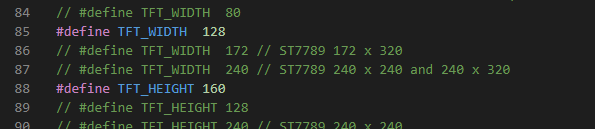
- Paramétrage des pins :

Attention : en cas de mise à jour du package, il faudrait refaire ce paramétrage (en espérant qu’il n’y ai pas trop de changements structurels)
Le câblage :